Magic tweak 4.12


Magic Tweak 4.12 Software yang satu ini merupakan software yang di desain khusus untuk mengoptimalkan dan personalisasi Microsoft Windows. Software unik ini berguna untuk mempermudah pada ratusan tweak dari setting tersembunyi dalam Windows 98/Me/2000/XP. Software ini juga di lengkapi dengan password.
Manfaatkan aneka opsi untuk membuat PC Anda tambah sehat dan cantik.

Selain melalui program bawaan Windows, Anda bisa mengatur Windows melalui program tweak yang banyak tersedia di internet. Kali ini kami ajak Anda untuk menggunakan system tweaking yang tak kalah mujarab ketimbang TweakUI, yaitu Magic Tweak 4.12 (www.magictweak.com). Walau berjenis shareware, ada banyak fitur yang menarik untuk Anda manfaatkan.


Cara Menjalankan nya :
  • Download terlebih dahulu program tersebut ke PC Anda. Lalu klik-dobel file mgtweak.exe yang berukuran 1,2 MB. Boks panduan penginstalan pun akan muncul. Program akan diinstal di folder C:\Program Files\Mgtweak.
  • Jalankan program dari menu [Start] [Programs] [MagicTweak] [MagicTweak]. Boks Register akan muncul. Klik [Continue Evaluation] untuk melanjutkan pemakaian software. Pada panel sebelah kiri ada tiga menu: System Tweak, Utilities, dan Options and Help. Klik [System Tweak], maka akan muncul daftar ikon komponen Windows.
  • Klik ikon [Desktop], maka di sebelah kanan akan muncul daftar ikon utama yang tampil di desktop. Anda bisa mengganti ikon, nama shortcut-nya, dan tip atau label untuk ikon tersebut. Simpan pengaturan Anda dengan mengeklik [Save Settings].
  • Sekarang klik [Start Menu]. Di sini, Anda bisa memunculkan atau menyembunyikan item yang tampil dalam menu Start. Centangi item yang akan dihilangkan melalui bagian "Hide Start Menu Item". Atur penambahan item melalui "Add to Start Menu". Pada bagian "Menu Display Speed", Anda juga bisa mengatur kecepatan tampilan menu Start.
  • Masuklah ke pengaturan [Boot] untuk menyetel proses booting Windows. Centangi boks [Add Legal Notice] untuk memunculkan pesan peringatan saat booting, dan ketikkan pesan Anda pada kotak "Title:" dan "Description:". Atur opsi lainnya melalui "Boot Options".
  • Beralihlah ke menu [Utilities] dan klik ikon [StartUp]. Atur program yang akan aktif sejak proses startup melalui kotak "Manage Windows StartUp Applications. Cukup centangi yang perlu. Untuk menambahkan item ke dalamnya klik [Add], dan klik [Delete] untuk menghilangkannnya dari daftar.
  • Sekarang klik [Add/Remove], maka tampil sejumlah program yang telah terinstal di sistem. Apabila ada program yang tak bisa Anda buang secara normal lewat Control Panel, Anda bisa menghapusnya dari sini. Klik program yang ingin Anda buang, klik [Uninstall] dan [Save Settings].
  • Pada [Context Menu], Anda bisa menambahkan atau mengurangi item pada menu yang muncul saat Anda mengeklik-kanan mouse. Anda bisa mengatur context menu untuk Send To, Add New dan Add Item.
  • Klik ikon [Clean Up] untuk mengatur pembersihan PC Anda dari file yang tidak diperlukan. Tentukan jenis file sampah yang akan Anda buang dengan mencentanginya, atau tambahkan dengan memencet [Add]. Ketikkan tipe file dan deskripsinya, lalu klik [OK]. Lihat opsi lainnya dengan mengeklik [More Options]. Klik [Scan].
  • Klik menu [Options and Help], lalu pilih ikon [Backup/Restore]. Di sini, Anda bisa mengatur proses Backup/Restore. Untuk menambahkan jenis file yang akan di-backup, klik [Add]. Klik [Backup] untuk membuat file cadangan. Klik [Restore] apabila sewaktu-waktu sistem bermasalah.

MagicTweak is a special program designed to optimize and personalize Microsoft Windows. It provides one-stop, instant access to a variety of Windows settings that can be altered for a friendlier Windows environment.This unique software makes it easy to tweak hundreds of hidden settings in Windows XP/2000/Me/98, so there is no longer any need to dig through the registry looking for that specific setting (from Start Menu,Desktop,IE skin,System Icon to System Security) that just doesn’t seem to be there. With the ability to customize almost any aspect of Windows, you can become a Windows expert almost instantly!

Feature highlights include
  • The ability to tweak almost any aspect of Microsoft Windows XP/2000/Me/98.
  • A user-friendly interface makes it easy for anyone to use MagicTweak.
  • Optimize your internet connection speed.
  • Control startup items.
  • Enable several hidden performance options of Windows.
  • A more efficient way to uninstall programs.
  • Display a list of all running programs and allows you to force-quit frozen applications.
  • Clean up all the unwanted history data on your computer to protect your privacy.
  • Find and remove unnecessary files on your harddisc.


Meng-Hack Billing

Meng-Hack Billing

kita pasti tekor bayar mahal buat bayar warnet ini kita kasih program buat gratisan
Bahan :
1. Secangkir Kopi Hangat buat nemenin ngenet gratis semaleman penuh di warnet
2. CMD, kalo CMD di warnet di block coba pake PortableApps >> CMD Portable
3. BillHack ambil..
4. Muka HaHo(baca:bego’)
Caranya :
1. Buka CMD, kemudian ketik net view, kemudian pasti keluar komputer-komputer yang terhubung dengan jaringan LAN di warnet tersebut
2. Cari yang kira – kira komputer tersebut adalah komputer server(biasanya pake nama WARNETBILLING, pokonya ada tulisan admin , administrator , billing, dll lah)
3. Kemudian ketik ping nama_kompuet_server(ex. ping DENETBILLING)
4. Catat IP Address adminnya tu…
5. Jalankan program billhack.zip
6. Pilih single client atau all client, single client untuk menggratiskan kompueter tertentu saja, all client untuk menggartiskan semua komputer, saya saranin pake yang single client aja, biar dosanya gak gede-gede amat…
7. Ketik IP Address admin tadi, pake port 1500, trus tekan hack now
8. Taraaaaaaaaaaaa, di biling server nickname kita sudah tidak ada.
9. Tanyain ke OP kalo mau bayar ato mau buktiin kalo emang hacking-nya sukses, kalo gak mau bayar yaudah lewati aja
Cat : Pada billing di komputer kita billing tetap berjalan, tetapi di server sudah tidak ada,(tidak ada bukan NOL(0)).
 

Hacker Terpopuler

Ini Dia Hacker Terpopuler Sepanjang Masa

Tinggalkan komentar
Selain pengguna internet biasa, dunia maya juga dipenuhi oleh mereka yang disebut sebagai hacker yang disebut cracker atau black hat hacker. Kegemaran mereka adalah mengeksploitasi sistem komputer dan melakukan apa yang disebut sebagai cybercrime.
Sebagian dari mereka melakukannya demi kesenangan dan memenuhi rasa penasaran semata, sementara sebagian lainnya melakukannya demi mencari keuntungan pribadi. Berikut ini adalah beberapa ‘black hack’ hacker terpopuler di komunitasnya.


Jonathan ‘c0mrade’ James (soldierx.com)
Jonathan James
Nama James mendadak beken karena ia merupakan orang pertama yang dijebloskan ke pengadilan gara-gara hacking. Ketika dikurung, ia baru berusia 16 tahun.
Dalam sebuah wawancara dengan stasiun TV swasta di Amerika Serikat, ia menyebutkan, “Saya hanya bermain dan melihat-lihat,” ucap James, seperti dikutip dari ITSecurity, 16 November 2010. “Yang menarik buat saya adalah tantangan apa yang bisa saya dapatkan kalau berhasil,” ucapnya.
Yang jadi target James adalah organisasi kelas atas. Sebagai contoh, ia memasang backdoor di server Defense Threat Reduction Agency (DTRA). Organisasi itu merupakan salah satu unit di Departemen Pertahanan AS yang bertugas mengurangi ancaman terhadap AS dan sekutunya dari senjata konvensional, senjata khusus, biologis, kimia, hingga nuklir.
Backdoor yang dibuat oleh James memungkinkannya melihat email sensitif dan mengambil data username dan password karyawan.
James juga berhasil masuk ke komputer-komputer NASA dan mencuri software yang secara total bernilai sebesar US$1,7 juta atau sekitar Rp15 miliar.
Menurut Departemen Kehakiman, software yang dicuri adalah software pendukung lingkungan fisik International Space Station yang mengontrol temperatur dan kelembaban di tempat tinggal astronot di ruang angkasa tersebut.
Akibatnya, NASA terpaksa mematikan sistem komputer mereka dan mengalami kerugian hingga sebesar US$41 ribu atau Rp366 juta. Menurut James, ia mendownload kode software itu untuk mendukungnya dalam mempelajari bahasa pemrograman C.
“Kode itu sendiri jelek, tidak pantas dinilai sebesar US$1,7 juta seperti yang diklaim NASA,” ucap James.
Melihat kejahatan yang dilakukan, kalau saja James atau yang dikenal dengan nama c0mrade di dunia maya itu sudah berusia dewasa, ia pasti akan mendapat hukuman setidaknya 10 tahun penjara. Berhubung masih di bawah umur, ia hanya dihukum dilarang menggunakan komputer dan menjadi tahanan rumah selama enam bulan dengan percobaan. Akan tetapi, berhubung ia melanggar hukuman, ia dipenjara selama 6 bulan.
Saat ini, James mengaku sudah insaf, tidak akan melakukan kejahatan serupa dan berencana untuk mendirikan perusahaan keamanan.


Adrian Lamo
Lamo populer karena ia berhasil menyusup ke New York Times dan Microsoft. Dijuluki ‘hacker tunawisma’ karena ia menggunakan komputer di tempat umum seperti kedai kopi dan perpustakaan untuk melancarkan serangannya.
Penyusupan yang dilakukan Lamo umumnya merupakan percobaan penetrasi lewat celah keamanan yang ia temukan, mengeksploitasinya, kemudian mengabarkan perusahaan yang ia susupi seputar celah yang ada. Ia juga sempat menyusup ke Yahoo, Bank of America, Citigroup, dan Cingular.
Jika white hacker disewa perusahaan untuk melakukan uji coba penetrasi, itu merupakan hal yang legal. Akan tetapi, yang dilakukan Lamo tidak. Saat ia masuk ke intranet New York Times, ia melihat informasi pribadi kontributor, termasuk nomor Social Security. Lamo juga masuk ke akun LexisNexis milik surat kabar tersebut dan mencuri informasi rahasia.
Akibatnya, ia dikenai denda sebesar US$65 ribu, tahanan rumah selama 6 bulan dengan masa percobaan dua tahun. Setelah masa hukumannya berakhir, ia bekerja sebagai jurnalis dan pembicara di berbagai event.


Kevin Mitnick
Mitnick dikenal saat ia dicari-cari oleh pihak berwajib. Tindak-tanduknya dipublikasikan besar-besaran di media massa meski kejahatan yang ia lakukan sebenarnya tidak terlalu signifikan.
Meski begitu, Departemen Kehakiman menyatakan bahwa Mitnick merupakan: “The most wanted computer criminal in United States history.” Bahkan eksploitasi yang dilakukannya diangkat ke dalam dua film yakni Freedom Downtime dan Takedwon.
Mitnick punya sejumlah pengalaman hacking sebelum melakukan kejahatan yang membuatnya populer. Ia memulainya dengan menyusup ke jaringan kartu transportasi massa di Los Angeles untuk mendapatkan tumpangan bus gratis.
Setelah itu, ia mencurangi billing telepon. Meski melakukan kejahatan lain, Mitnick akhirnya ditangkap karena menerobos jaringan komputer Digital Equipment Corporation dan mencuri software.
Kelakuan Mitnick makin parah setelah ia melakukan hacking dari seantero negeri selama dua setangah tahun. Dalam artikel bertajuk ‘hacker komputer legendaris yang keluar dari penjara’ di CNN, disebutkan bahwa Mitnick sering masuk ke jaringan komputer, mencuri rahasia perusahaan, mengacaukan jaringan telepon dan masuk ke sistem peringatan dini negara.
Kini Mitnick telah meninggalkan masa lalunya sebagai black hat hacker dan menjadi anggota aktif di komunitas. Sempat dibui selama 5 tahun, dengan 8 bulan di antaranya dikurung di sel terkucil, Mitnick sekarang bekerja sebagai konsultan keamanan komputer, penulis dan juga pembicara.
 

Setting Jaringan Warnet Speedy dan XP


Kemampuan untuk melakukan Instalasi dan setting untuk sebuah Warung Internet (Warnet) selama ini dianggap hanya dimiliki oleh mereka yang sudah lama berkecimpung didunia IT Administrator. Dengan mematok biaya yang cukup lumayan mereka bersedia membantu kita dalam membangun sebuah Warnet yang hendaknya akan kita gunakan sebagai Unit Produksi. Ketidaktahuan tentang bagaimana sebuah sistem jaringan dapat berjalan lancar adalah alasan utama kita untuk terus menggunakan tenaga mereka. Berangkat dari keadaan tersebut maka saya menuliskan panduan ini. Sengaja dibuat dengan menampilkan langkah demi langkah agar dapat dimengerti dan dipahami bahkan oleh seorang yang sama sekali belum mengenal jaringan.Pada panduan ini akan dibahas instalasi dan setting untuk sebuah warnet yang memiliki 1 server & 12 client seperti terlihat pada gambar di bawah ini:


gbr-1.jpg


Persiapan Hardware & Software
Hendaknya sebelum kita melaksanakan instalasi jaringan, terlebih dahulu kita mempersiapkan Hardware & software yang akan tersambung di dalam lingkup jaringan tersebut. Beberapa langkah persiapan yang diperlukan adalah :

1. PC Server, spesifikasi minimal yang disarankan :
a. Hardware :
  • MotherBoard : Kecepatan setara 3.00 Ghz untuk dual Core
  • Ram : 1 Ghz
  • Harddisk : 160 GB
  • NIC / LAN Card : 10/100 Mbps
  • Drive : DVD / CD Writer
  • Spesifikasi lain : Optional
b. Software :
  • Windows XP SP2
  • Bandwith Controller / Manager
  • Billing System, dll
  • Anti Virus
  • Firewall
  • Anti Spyware, Malware, Adware
2. PC Client
a. Hardware :
  • MotherBoard : Kesepatan setara 2.80 Ghz
  • Ram : 512 MB
  • Harddisk : 40 Ghz
  • VGA Card : Optional untuk Game
b. Software :
  • Windows XP SP2
  • Browsing Tools :
1. Internet Explorer
2. Mozilla FireFox (Free)
3. Opera
  • Chatting Tools :
1. Yahoo Messenger (Free)
2. MSN Live Messenger
3. MiRC
4. ICQ
  • Game Online, Example:
1. Warcraft III
2. Ragnarok Online
3. Diablo II, dsb
  • Adobe Reader (Free)
  • WinZip
  • WinRar
  • Anti Virus (AVG Free Recommended)
  • Winamp (Free)
  • ACD See (Optional)
  • Microsoft Office (Optional)
  • Billing System, dsb
Sistem Operasi Window$ memang sangat mahal, untuk itu kita bisa mensiasatinya dengan membeli CPU second Built-up dari luar negeri yang masih bagus. Biasanya selain kualitasnya lebih tinggi dari pada CPU rakitan, CPU Built-up dari luar negeri juga sudah dilengkapi dengan, Sistem Operasi Standar Windows.

3. Hub / Switch / Router

Merupakan alat yang digunakan untuk membagi koneksi internet dari PC server ke PC
Client. Pilihan antara Hub / Switch / Router ditentukan oleh kemampuan koneksi yang
ingin dihasilkan, dan tentu saja di sesuaikan dengan dana yang tersedia. Pada studi
kasus kita kali ini saya akan menggunakan Switch sebagai pembagi koneksi internet.

4. Modem

Modem adalah sebuah device yang digunakan sebagai penghubung dari sebuah PC atau
jaringan ke Penyedia Layanan Internet (Internet Service Provider / ISP). Penggunaan
Modem yang akan di bahas kali ini adalah modem jenis ADSL. Modem jenis ini
biasanya digunakan oleh ISP Telkomspeedy. Untuk jenis modem ADSL itu sendiri bisa
dipilih berdasarkan kebutuhan. Kali ini penulis mengambil contoh ADSL LynkSys AM
300 yang hanya mempunyai 1 (satu) port saja sebagai Dialup Device.
Setting Modem ADSL Eksternal
Berikut adalah langkah yang harus dilakukan untuk memastikan PC Server terhubung ke
internet :
1) Buka Internet Explorer anda dan ketikan alamat berikut : 192.168.1.1 (biasanya adalah
alamat IP default bagi Modem).
2) Setelah muncul jendela login isikan username: admin Password: admin, atau sesuai
dengan user guide yang terdapat pada saat pembelian Modem.
3) Isikan sesuai dengan yang tertera pada gambar berikut, kecuali user name dan password yang masing-masing berbeda sesuai dengan yang didapat dari ISP.
4) Pengisian selanjutnya adalah untuk mengijinkan DHCP Server enable/disable,
sebaiknya dipilih Option Enable agar kita tidak direpotkan dengan urusan menyetel satu
demi satu IP Client. Karena fasilitas ini mempunyai kemampuan untuk mensetting IP
Client secara otomatis.
5) Untuk pengisian Time Zone dilakukan sesuai dengan domisili anda tinggal. Dan untuk
time server settingan yang tertera pada gambar adalah settingan yang saya
rekomendasikan.
6) Jika kita ingin mengganti modem username & password kita dipersilahkan untuk
melalukannya pada option berikut :
7) Status Koneksi kita bisa kita pantau pada tabs status (gambar), sebetulnya alamat IP
kita tertera pada bagian bawah layar. Tidak saya tampilkan dengan alasan keamanan.
8) Setelah semua tersetting dengan baik langkah pengujian yang bisa kita lakukan adalah
dengan membuka Internet Explorer kita, lalu masuk ke salah satu alamat WEB yang
mudah diloading. Contoh : Http://www.google.co.id/ lalu untuk pengetesan kecepatan
bisa dilakukan melalui beberapa situs yang menyediakan layanan pengukuran
Bandwith, contoh: http://www.sijiwae.net/speedtest/ .
Sinkronisasi
Setelah hubungan antara PC server dan koneksi internet dapat berjalan lancar langkah
selanjutnya adalah sinkronisasi. Agar semua komputer dapat tersinkronisasi secara benar, berikut adalah langkah-langkah yang harus dilakukan :
1) Sinkronisasi Nama Komputer / PC dan Nama Work Group dilakukan dengan cara
sebagai berikut :
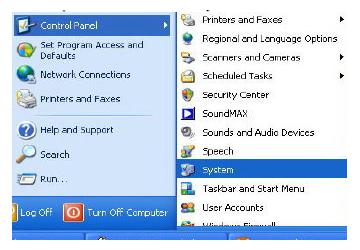
a. Menampilkan Task Control System

gbr-5.jpg

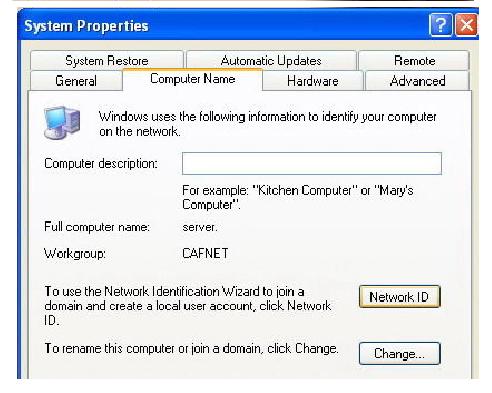
b. Pada Tab Computer Name klik Change untuk mengubah nama komputer dan
nama WorkGroup. Nama komputer sebaiknya diurutkan sesuai dengan nomor
Clientnya untuk memudahkan kita mengingat masing-masing nama komputer,
nama masing-masing PC tidak boleh sama. Namun untuk nama Workgroup
harus lah dibuat sama untuk semua Client dan juga Server.

gbr-6.jpg

c. Setelah nama PC kita ganti langkah selanjutnya adalah mengganti Network ID
dengan cara mengeklik Tab Network ID pada task Control System tadi.
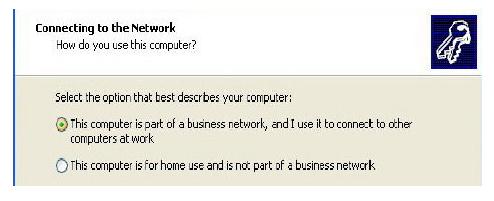
i. Pada pertanyaan How Do You Use This Computer pilihlah option This Computer is part of a business network, kemudian Klik Next.

gbr-7.jpg

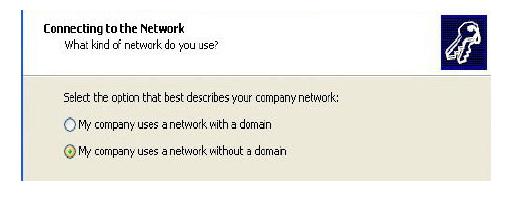
ii. Pada Option selanjutnya pilihlah Network without a Domain.

gbr-8.jpg

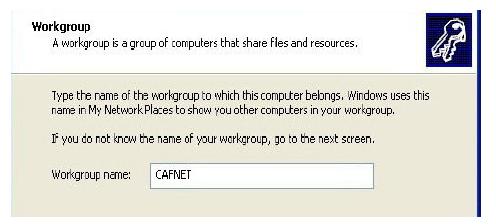
iii. Selanjutnya isikan nama WorkGroup sesuai dengan nama WorkGorup yang kita isikan pada waktu mengganti nama PC pada langkah (b) tadi.

gbr-91.jpg

iv. Selanjutnya Klik Next dan kemudian Finish. Tunggu beberapa saat hingga komputer selesai melakukan pergantian Network ID dan lakukan restrat System Operasi / Reboot.
2) Sinkronisasi Waktu / Jam dilakukan dengan menempuh langkah sebagai berikut:
a. Double klik tampilan jam yang ada pada sudut kiri bawah desktop anda.
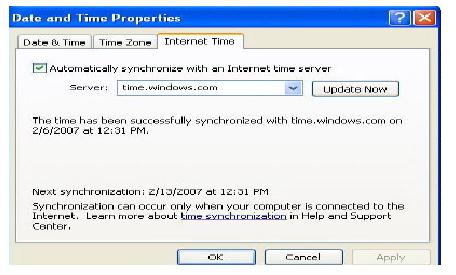
b. Pilihlah tabs Internet Time => Update Now

gbr-10.jpg

c. Tunggu beberapa saat hingga terdapat statement berikut : The time has ben
succesfully Synchronized.
d. Jika yang tampil adalah statement error, maka ulangi klik Update Now hingga
berhasil menyamakan waktu PC anda dengan server Windows.
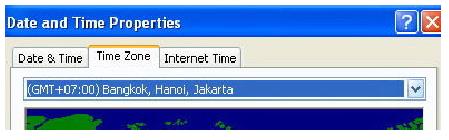
e. Jika Update berhasil, namun jam yang ditampilkan tidak sama, maka kesalahan
mungkin terjadi pada Time Zone untuk wilayah WIB wilayah waktunya adalah
GMT + 07.00 Bangkok, Hanoi, Jakarta sedangkan untuk WITA adalah
GMT+08.00 Perth dan WIT dengan GMT + 09.00 Seoul.

gbr-11.jpg

Internet Connection Sharing (ICS)
Sampai dengan tahap ini PC yang terkoneksi keinternet hanyalan PC server saja. Untuk
memberikan akses bagi PC client agar mempunyai akses ke internet kita perlu mengaktifkan Internet Connection Sharing yang kita miliki pada PC server. Langkah-langkahnya adalah sebagai berikut :
1) Buka Jendela Network Connection yang terdapat pada Control Panel. Lalu klik kanan
pada Koneksi aktif kita ke internet => pilih Properties.

gbr-12.jpg

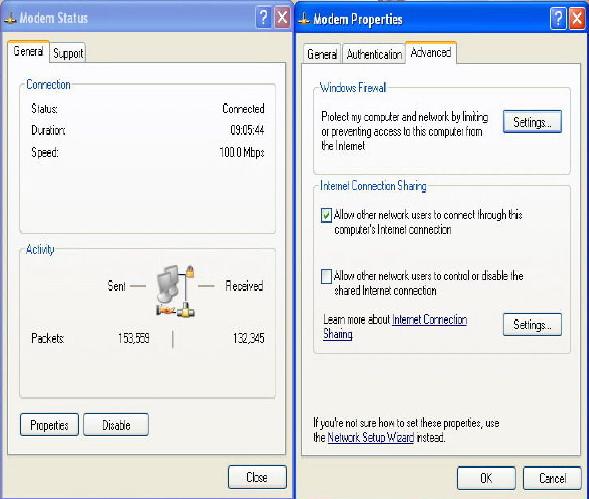
2) Pada tabs Advanced aktifkan option Allow other network users to connect through this
computer’s Internet Connection.
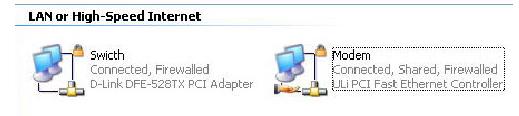
3) Setelah Koneksi Internet berhasil di sharing maka akan muncul 2 buah macam koneksi. Sebaiknya ganti nama masing-masing koneksi tersebut agar mudah membedakan antarakoneksi yang terhubung ke Modem dengan Koneksi yang terhubung ke Switch dengan cara me-rename masing-masing koneksi tersebut.

gbr-13.jpg

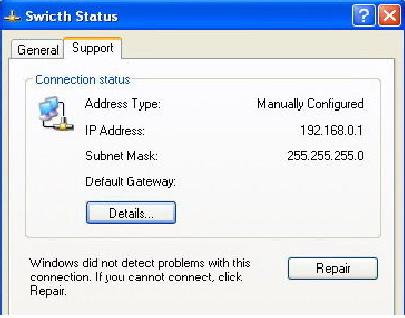
4) Jika kita buka properties pada koneksi yang terhubung ke Switch, pada tabs support
terdapat alamat IP yang akan menjadi default Gateway bagi PC Client yang akan
terhubung melalui PC Server (192.168.0.1).

gbr-14.jpg

Network Setup
Langkah-langkah yang kita lakukan tadi hanyalah untuk memberikan izin bagi PC Client agar dapat mengakses Internet. Untuk mengaktifkan Izin tersebut dilakukan dengan cara mensetup Network / Jaringan yang kita miliki. Langkah pengerjaannya adalah sebagai berikut :
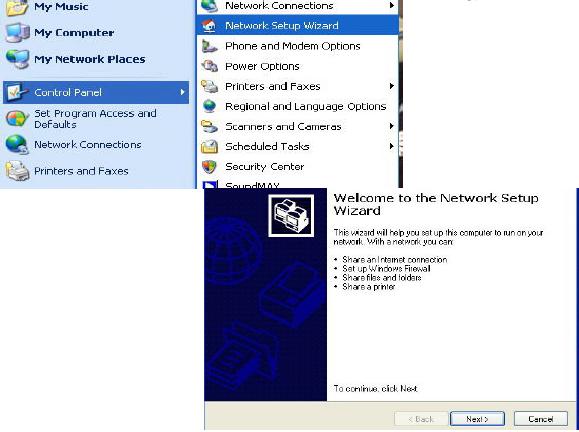
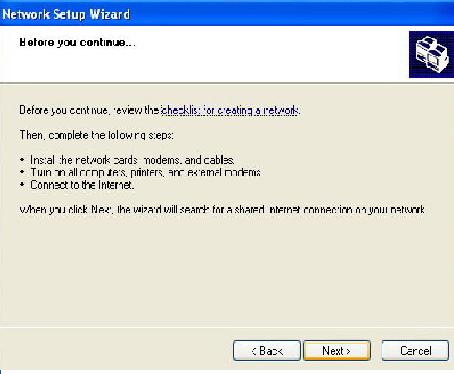
1) Buka Network Setup Wizard yang terdapat pada Control Panel. Lalu lakukan langkah
seperti pada gambar. (pastikan Koneksi ke internet dalam keadaan hidup).

gbr-15.jpg
gbr-16.jpg

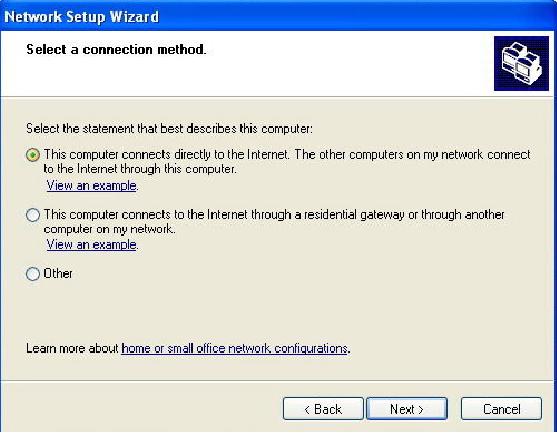
2) Pada pilihan select a Connection Method pilih yang Connect Directly to the Internet
untuk PC server dan bila melakukan settingan pada PC Client plihlah Option Connect to
the internet through a residental gateway.

gbr-17.jpg

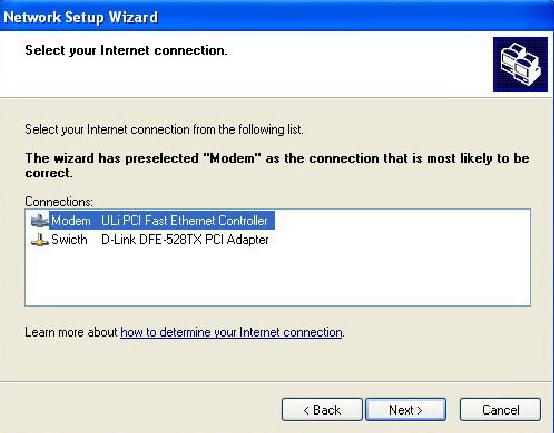
3) Option Berikut meminta kita menentukan koneksi yang mana yang akan kita gunakan
untuk melakukan dial-up ke Internet. Pilihlah koneksi yang tersambung ke Modem.
Pilihan ini tidak ada pada saat kita melakukan setting di PC Client.

gbr-18.jpg

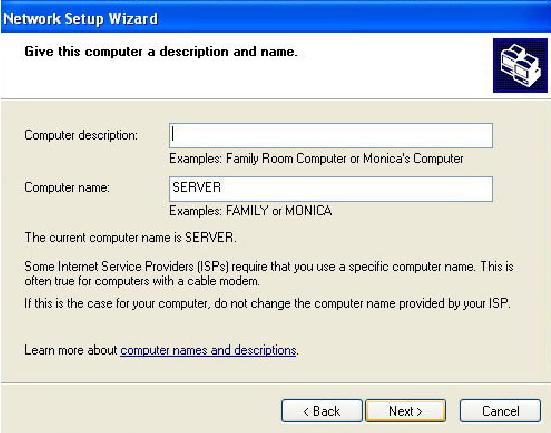
4) Isikan Computer Name sesuai dengan nama yang telah kita berikan tadi, lalu isikan
Computer Description jika anda inginkan (Optional / tidak diisi tidak berpengaruh).

gbr-19.jpg

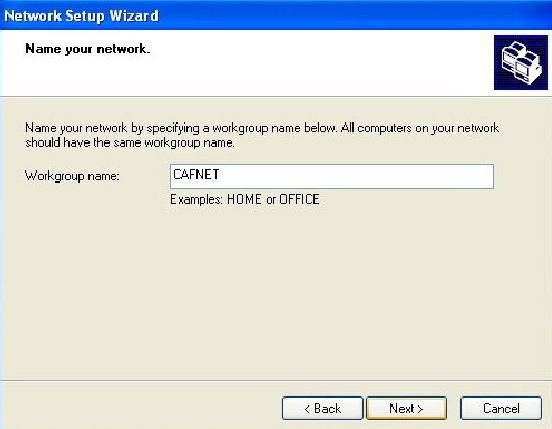
5) Isi Nama Workgroup sesuai dengan nama yang telah kita tentukan sebelumnya. Perlu
saya ingatkan kembali bahwa nama workgroup sebaiknya sama untuk semua komputer
agar langkah setting lebih mudah.

gbr-20.jpg

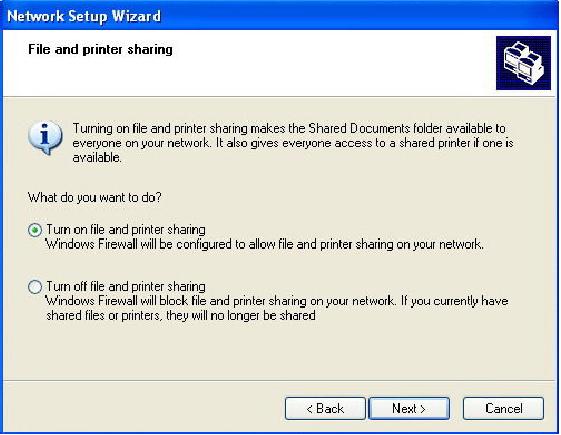
6) Pilihlah option Turn On File and Printing Sharing pada task selanjutnya.

gbr-21.jpg

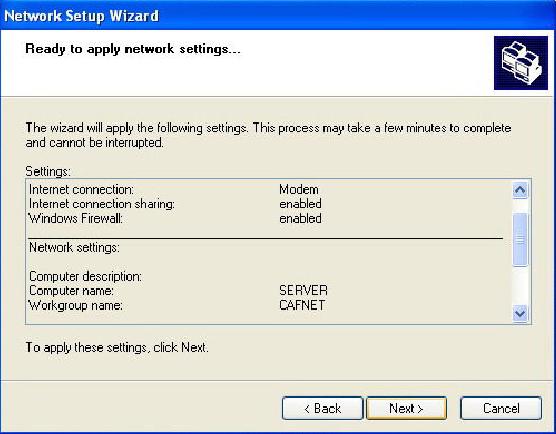
7) Setelah settingan pada jendela log kita anggap benar klik next untuk menjalankan /
Mengaktifkan settingan yang telah kita buat tadi.

gbr-22.jpg


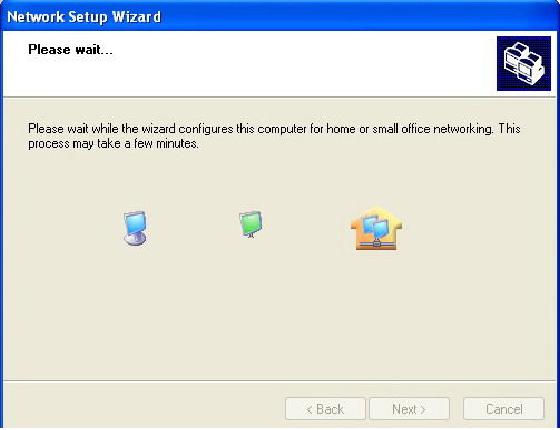
Tunggu beberapa saat hingga komputer selesai menyesuaikan dengan settingan
barunya.


gbr-23.jpg

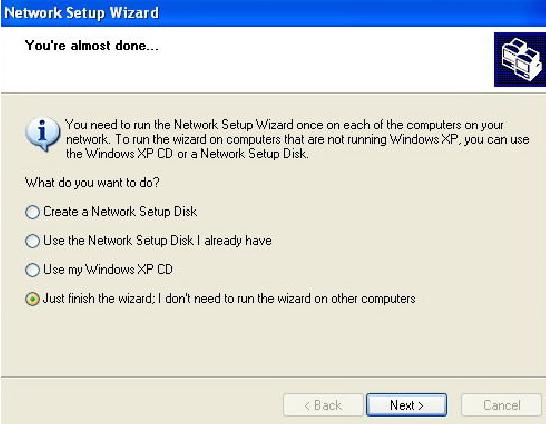
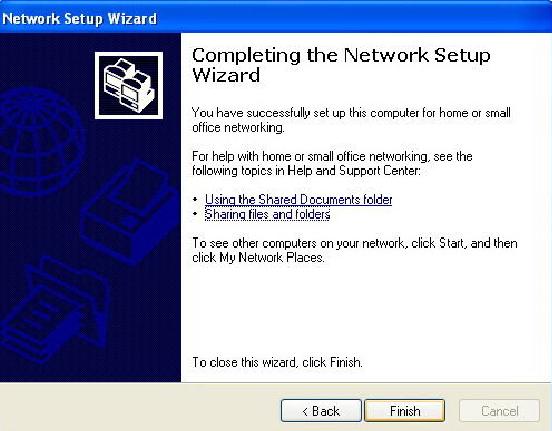
9) Pilih option just finish wizard, lalu klik Next = > Finish. Biasanya PC akan otomatis
reboot setelah menyelesaikan prosedur tadi.

gbr-24.jpg
gbr-25.jpg

Langkah yang sama kita lakukan pada semua PC Client. Perbedaan cara setting antara PC
Server dan PC Client hanyalah terletak pada point 2 dan point 3.

Setelah menyelesaikan langkah settingan tersebut pada PC Client lakukanlah pengetesan
koneksi dengan cara yang sama dengan PC Server, yaitu mengunjungi alamat situs yang mudah di Loading dan mengetes kecepatan koneksi. Bila koneksi yang ada dirasa terlalu lambat silahkan lakukan pengecekan pada settingan Network tadi apakah ada Option yang salah atau tidak, dan juga lakukan pengecekan pada koneksi perkabelan apakah suda terposisikan dengan baik atau belum.

Sampai dengan langkah ini semua PC Client bisa terhubung dengan bebas ke Internet selama PC Server menghidupkan Koneksinya. Untuk membatasi penggunaan pada PC Client adal beberapa pilihan. Yang pertama adalah membuat list user dari Computer Client, user mana yang mempunyai hak untuk mengakses internet yang mana yang tidak diizinkan untuk mengaksesnya. Settingan tersebut biasanya digunakan di perkantoran. Sedangkan untuk warnet, pembatasan akses biasanya dilakukan dengan menginstalkan program billing pada C Server dan PC Client. Untuk produk billing dalam negeri sudah terdapat beberapa pengembang program diantaranya adalah www.billingexplorer.com dan www.indobilling.com untuk keperluan setting billing ini silahkan menghubungi pengembangnya masing-masing.

 

cara multi login pw cepet... banget...........


Pada kesempatan hari ini saya tidak hanya akan mengajarkan membuat sendiri
Dual Login tapi Multiple Login serta mempercepat process loading PW.

Seperti biasa kalo kita buka pw akan muncul launcher yg mengecek
koneksi server serta versi game dan patch sampai kemudian masuk
ke jendela login dan proses itu memakan waktu yg lama.

Jadi disini kita akan mempercepat proses tersebut,artinya ketika kita
klik icon pw di desktop akan langsung muncul jendela login tanpa harus
menunggu cek koneksi patch dan bla..bla..bla..

Sekarang persiapan yang harus di lakukan adalah
1. copy file elementclient.exe yg berada di folder element ke tempat lain untuk jaga2

2. download software debugger OLLYDBG v1.10 yang bisa didapatkan disini :ambil...

http://www.ollydbg.de/download.htm

http://www.ollydbg.de/odbg110.zip

3. setelah di download extrack odbg110.zip ke tempat yg kamu suka
4. setelah itu jalankan OllyDbg.exe
5. kemudian klik menu File => Open
6. tunjuk elementclient.exe yg berada di foler element pw kamu
...(di tempat saya elementclient.exe berada di D:\Games\PerfectWorld Indonesia\element\ )
7. Setelah Olly me-loading elementclient.exe jgn pusing dolo ngeliat angka yg aneh2 banyak pula
8. langsung klik kanan aja => Search for => All referenced texts strings

http://i742.photobucket.com/albums/xx68/mas_fzi/Olly%20Guide/08Olly-04.gif

9. akan muncul kotak dialog "Text strings refenced in elemen..."
...Klik kanan => Search For text => isi aja "Please start game from launcher.exe" => klik OK

http://i742.photobucket.com/albums/xx68/mas_fzi/Olly%20Guide/10Olly-06.gif

10. kata yg di cari ketemu => klik 2x di line tersebut

http://i742.photobucket.com/albums/xx68/mas_fzi/Olly%20Guide/11Olly-8.jpg

11. ganti JNZ ke JMP dengan cara klik 2x pada line dan rubah JNZ jadi JMP kemudian klik assemble

http://i742.photobucket.com/albums/xx68/mas_fzi/Olly%20Guide/12Olly-08.gif

....seperti ini hasil yg sudah di rubah

http://i742.photobucket.com/albums/xx68/mas_fzi/Olly%20Guide/13Olly-09.gif

12. Kembali lagi ke kotak ""Text strings refenced in elemen..."
....Klik kanan => Search For text => isi running =>klik ok

http://i742.photobucket.com/albums/xx68/mas_fzi/Olly%20Guide/14Olly-10.gif

13. Kata yg di cari ketemu "Game is currently running. Yau can't start another process!"
14. klik 2x pada line tersebut

http://i742.photobucket.com/albums/xx68/mas_fzi/Olly%20Guide/15Olly-13.jpg

15. rubah 2 JE di atas line menjadi JMP seperti pada gambar

http://i742.photobucket.com/albums/xx68/mas_fzi/Olly%20Guide/16Olly-12.gif

....inilah hasil setelah di rubah

http://i742.photobucket.com/albums/xx68/mas_fzi/Olly%20Guide/17Olly-13.gif

16. setelah itu klik kanan => Select all

http://i742.photobucket.com/albums/xx68/mas_fzi/Olly%20Guide/18Olly-14.gif

17. setelah terseleksi semua Klik kanan => Backup => Update backup

http://i742.photobucket.com/albums/xx68/mas_fzi/Olly%20Guide/19Olly-15.gif

18. klik kanan => Copy to executable => Selection

http://i742.photobucket.com/albums/xx68/mas_fzi/Olly%20Guide/20Olly-16.gif

19. muncuk kotak baru => klik kanan aja langsung pilih => Save file

http://i742.photobucket.com/albums/xx68/mas_fzi/Olly%20Guide/21Olly-17.gif

20. muncul kotak dialog, tempat penyimpanan tetap di dalam folder element
....tapi namanya di rubah, saya rubah disini jadi elementclient(mod).exe =>Save

http://i742.photobucket.com/albums/xx68/mas_fzi/Olly%20Guide/22Olly-18.gif

21. proses hack slesai, untuk mempermudah menjalankannya maka buat shortcut di desktop seperti ini

http://i742.photobucket.com/albums/xx68/mas_fzi/Olly%20Guide/23Olly-19.gif

22. dan ini lah hasilnya .. kamu bisa membuka pw dengan cepat tanpa merubah namanya terlebih dulu
....liat gambar ini semua namanya Element Client

http://i742.photobucket.com/albums/xx68/mas_fzi/Olly%20Guide/24Hasil.gif


___SEKARANG TERSERAH DAH MO BUKA BRAPA AJA SAMPE KOMPI MLEDUK...WKKOWOWOWOK___
 

                            bot pw samudra naga


ne bagi pemain PW yang masih bingung dengan bot yang bisa minimalis and juga bisa momon non agresif kamu bisa tinggal sedot aja de sene,..
pasti mak nyos ne bot nya,....  Donlot Ea.. Elucas_s_Stuff sedot aja itu pasti sep da,...
tq aja dhe met mencoba ya,...
ouw ya ada yg lupa ne offset nya ganti dengan yang baru ini pasti tambah mak nyos dhe.

[Perfect_World_Base_Address_In_Decimal]
Application_Title=Element Client
Base_Address=10229012
Base_AddressFZ=10230148
Base_AddressCHARID=11157196
Base_AddressEXP=10231928
[Custom_32_Offsets_In_Decimal]
CASTING_Offset=1740
Name_offset=1544
LVL_Offset=1124
Class_offset=1560
HP_OffSet=1132
MaxHP_OffSet=1188
MP_OffSet=1136
MaxMP_OffSet=1192
EXP_Offset=1140
STR_offset=1180
DEX_offset=1184
VIT_offset=1172
MAG_offset=1176
Spirit_offset=1144
Gold_offset=1320
X_Offset=60
Y_Offset=68
Z_Offset=64
MoveX_Offset=32
MoveY_Offset=40
MoveZ_Offset=36
DoneFlag_Offset=
Value_Offset1=
Value_Offset2=
ActiveFlag_Offset=
MovingREAD_Offset=
MovingWRITE_Offset=
PetHP_OffSet=4088
Target_OffSet=2808
TarHP_OffSet=300
TarMaxHP_OffSet=356
TarName_OffSet=588
TarLVL_OffSet=292
TarSpec_OffSet=576


jangan lupa ganti dulu sama offset yang ini ya,....
kalau masih bingung bisa wm saya di PW kok,....
tq met mencoba,.....
 

VIDEO Awan Petruk Gunung Merapi Meletus 2010 dari Awan Panas (Wedhus Gem...


Video Awan Petruk Jangan Di anggap Remeh

Video Awan Petruk Letusan Gunung Merapi Penampakan Penunggu Gunung Merapi Berbau Mistis... . Mbah Petruk mengeluarkan amarah berbentuk awan panas (Wedhus Gembel). Gambar atau foto awan mirip kepala Petruk tokoh wayang di atas Merapi memunculkan penafsiran mistik bahwa itu pertanda bahaya. Sebagaimana ilmuwan pada umumnya, Kepala Pusat Mitigasi Bencana dan Vulkanologi Kementerian ESDM Dr Surono berpendapat awan Petruk bukan pertanda apa pun. Lihat selengkapnya foto-awan-petruk-gunung-merapi-fenomena.

"Jangan percaya tanda awan Petruk Gunung Merapi itu bahaya," kata Surono saat dihubungi detikcom, Selasa (2/10/2010).

Dia khawatir masyarakat justru akan menanggapi yang tidak-tidak terhadap mitos seperti itu, padahal awan mirip Petruk itu hanya biasa saja, tidak ada efek apa pun.

"Masyarakat jangan terpengaruh," sarannya.

Dari catatan Surono, kondisi Merapi kini sudah mulai tenang. Gempa sejak Senin kemarin sudah mulai menurun. "Hari ini saja tidak ada gempa," ujar pria berkacamata ini.
Biasanya, kalau gempa meningkat akan berefek pada munculnya ledakan. Untuk kondisi Merapi yang mesti diwaspadai yakni awan panas.

"Gempanya menurun, tetapi awan panas beruntun keluar. Jadi kalau tekanan dari dalam masih ada, ya jadi mudah keluar," katanya.

Suswanto (40), warga Srumbung, Magelang, mengabadikan awan yang berbentuk Petruk dengan bidikan kamera ponselnya pada Senin 25 Oktober selepas subuh. Sebagian sesepuh di desa tersebut mengartikan itu sebagai tanda bahwa akan ada letusan Merapi yang besar. Awan Kepala Mbah Petruk yang menghadap ke selatan artinya musibah akan terjadi di Yogyakarta dan sekitarnya.

Sedangkan Ponimin (baca: cerita-aneh-ajaib-ponimin-pengganti-Mbah. marijan)

 
yang disebut-sebut menjadi pengganti Mbah Maridjan sebagai juru kunci Merapi menyatakan bahwa sosok mirip Petruk itu merupakan salah satu penunggu Merapi. Menurutnya, hidung Petruk yang menghadap Yogyakarta mengandung arti Merapi mengincar Yogyakarta. Dia beralasan, di Yogya banyak orang-orang tidak baik karena itulah menjadi incaran Merapi. Para penunggu Merapi marah dengan kondisi masyarakat.
Kepala Balai Penelitian dan Pengembangan Teknologi Kegunungapian (BPPTK) Subandriyo menilai asap awan berbentuk mbah Petruk


itu tidak ada arti apa-apa. "Asap seperti itu bisa berbentuk apa saja. Kalau ada yang mengatakan itu pertanda akan ada letusan yang lebih besar saya rasa itu hanya mitos saja," ujar Subandriyo.

Subandriyo menuturkan, bentuk-bentuk seperti itu (mirip Petruk) memang bisa terjadi akibat adanya kombinasi bayangan. Seperti pada letusan Merapi pada tahun lalu, asap letusan juga pernah menyerupai patung manusia. vivanews.com

Berikut ini penampakan penunggu merapi mbah Petruk video awan Petruk saat letusan Gunung Merapi tahun 2010 dari youtube. Kejadian ajaib aneh dan ghaib ketika Gunung Merapi meletus terus terjadi. Benarkah ramalan-paranormal-bencana-alam-gunung-merapi-fenomena-gejolak -alam-semesta Misteri awan mbah Petruk prediksi bencana alam kuno patut diwaspadai. Jangan anggap remeh awan panas Petruk wedhus gembel penunggu Merapi Yogyakarta Jawa Tengah Sleman!
 

Stats

Powered By Blogger

Search This Blog

Translate

Followers